
プログラミング用のパソコンを購入する場合には、OS・CPU・メモリなどのスペックを確認しておく必要があります。長く使うのであれば、ある程度余裕を持ったスペックのものを用意するとよいでしょう。この記事では、おすすめのパソコンの選び方や、プログラミングに必要なスペックを解説、弊社プログラマカレッジ講師のポイントアドバイス付きでご紹介します!
なお、プログラミングを学んでプログラマーを目指したいと考えている方には、就職率98.3%無料のプログラミングスクール「プログラマカレッジ」もおすすめです。
最終更新日:2024年3月14日

目次

用途によって最適なパソコンは異なります。パソコンを使う目的は、基礎からプログラミングを学びたいのでしょうか?アプリを作りたいのでしょうか?それとも、ゲームを作りたいのでしょうか?
未経験者であれば、まだ目的が明確に決まっていない場合もあるでしょう。適切なパソコンを選ぶことは、スムーズな学習のためには欠かせません。学習に向かう気持ちを高めるためにも、用途にあったパソコンを選びましょう。皆さんは、次のようなポイントを参考に、プログラミングに最適なパソコンの基本的な選び方を知っておきましょう。

プログラミング学習に適した本体の予算は5万円~20万円程度です。さらに、本体だけでなくマウスをはじめとした周辺機器が必要となるケースも多いでしょう。そのため、予算は少なくとも10万円弱は必要です。
Apple製品は比較的値段が高く、パソコン本体だけでも13万円以上必要です。また、周辺機器も比較的価格が高い傾向があるため、Macを利用したい場合には多めに予算を確保してください。
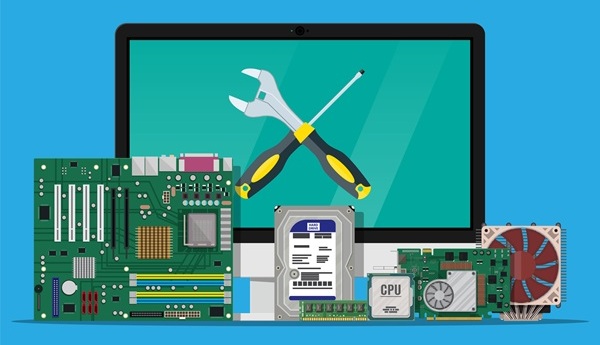
プログラミングをするためには最低限必要なパソコンのスペックがあります。たとえ初心者であっても、最低限のスペックを満たしていないと快適にプログラミングができず、学習に支障をきたす可能性があります。
どの程度のスペックがあれば快適にプログラミングができるのか、購入前に確認しておきましょう。
CPUは、パソコンの頭脳と呼ばれる部分です。CPUの性能によって、パソコンの処理速度が変わります。つまり、性能のよいCPUを積んでいるパソコンの方が、短時間で多くの処理を実行できるのです。
プログラミングに使うパソコンであれば、Core i5かRyzen 5以上のものを選びましょう。それ以下のものを使った場合、処理速度が遅くストレスを感じる可能性があります。
メモリは、作業中一時的にデータを記憶しておくための部品です。わかりやすく説明する場合、机の広さに例えられます。作業中に使うメモ帳や文房具などの道具を広げておける大きな机があると、作業効率が上がるのはイメージしやすいでしょう。それと同様に、メモリの容量が大きいと複数のアプリを同時に動かせるため、作業がスムーズに進みやすいのです。
プログラミングに使うパソコンの場合、メモリ容量は最低8GB程度あった方がよいでしょう。可能であれば、16GB以上のものを選ぶとより効率よく作業を進められます。
記憶媒体であるストレージには、SSDとHDDの2種類があります。SSDがメモリーチップ上にデータを保存するのに対して、HDDはディスクにデータを保存します。保存する媒体が異なることで、HDDよりもSSDの方が高速に読み書きできるのです。
ストレージは、データを保存しておくための本棚です。大きければ大きいほど多くのデータを保存できますが、プログラミングのみに使うパソコンであれば256GB程度の容量があれば問題ありません。
Unreal EngineやUnityを使ってゲーム開発をしたいと考えている人もいるでしょう。高度なゲームを開発するためには、GPUが欠かせません。GPUとは、画像の処理を行うための装置のことです。性能の高いGPUを搭載しているパソコンでなければ、3Dのようにデータ量の大きい映像を画面に映し出すことができません。
GPUには、CPUに内蔵されているタイプと、別途追加するタイプがあります。GPUを別途追加する際に必要なパーツがグラフィックボードです。ゲームを開発したい場合には、グラフィックボードが搭載されたパソコンを選びましょう。
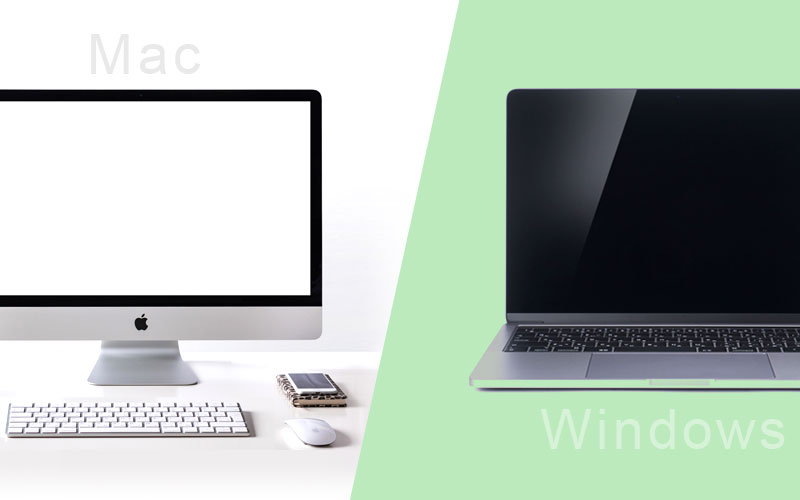
パソコンを動かすために欠かせないのがOSと呼ばれる基本ソフトウェアです。家庭用のパソコンでは、基本的にMacOSもしくはWindowsのいずれかを選びます。用途によって、適したものを選んでください。
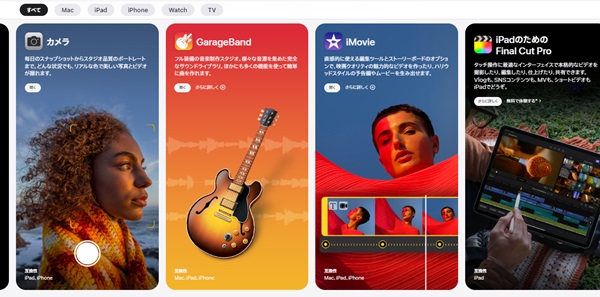
出典:Apple
iOSアプリを開発したい場合には、Macを選びましょう。WindowsパソコンでもiOS向けのアプリを作るためのプログラミングは可能です。ただしそのプログラムを実際にiOS上で実行可能なアプリの形式に整え、リリースするのはMacでなければできません。
Macのノートパソコンは、Windowsを搭載したパソコンよりも比較的高額です。iOSアプリを開発したい場合には、パソコンの購入にもある程度予算が必要となる点をあらかじめ知っておきましょう。


出典:Amazon
初心者の場合、迷うのであればWindowsを選ぶのがおすすめです。初心者向けの参考書は多くの場合Windows向けに書かれているため、Windowsを選んでおけば迷わずに学習を進めやすいでしょう。
サーバーの構築やシステム開発には、LinuxというOSを利用する場合もあります。WSL2という実行環境を利用すればWindows上でLinuxを動かせます。そのため、Linuxが必要な場合にも、Windowsを選んでおくのがおすすめです。
幅広い商品が展開されているのもWinwowsの魅力です。好みのデザインを選びたい場合や、価格を重視してパソコンを選びたい人にはWindowsが適しています。
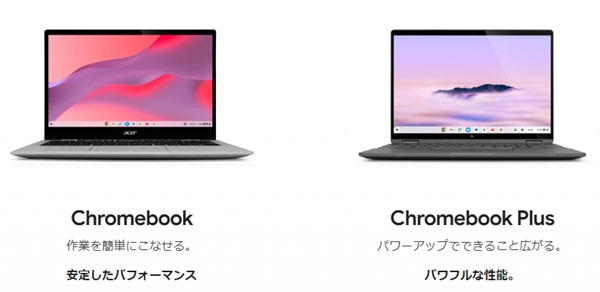
市場ではChrome OSを搭載したChromebookも販売されています。ブラウザ上で動作する学習サイトや統合開発環境を利用する前提であれば、Chromebookを選んでも大きな問題はありません。
ただし、Chromebookに対応していないアプリケーションやツールも多いため、本格的に開発環境を整えようとする場合には支障が出る可能性もあります。また、チーム開発を行う場合には、他のメンバーと同様の環境を整えるのが難しくなるケースもあるでしょう。

プログラミング初心者には、ノートパソコンがおすすめです。ノートパソコンの場合、モニターやキーボードといった周辺機器が不要で、パソコン本体だけあれば作業ができます。必要ないときには収納しておけるため、パソコン専用のデスクを用意する必要もありません。持ち運びが可能なため、自宅以外で作業をしたい人にも適しています。
学習を始めると、勉強会やセミナーに参加する場合もあるでしょう。オフラインで行われる勉強会やセミナーに参加するのであれば、ノートパソコンは必須です。持ち歩いて利用することを考えるのであれば、1.5kg以下のものを選ぶのがおすすめです。

モニターは大きい方が見やすいものの、その分重量は重くなります。ノートパソコンだけで利用する場合には、13インチ以上のものを選びましょう。モニターを接続して利用することが多い場合には、小さなサイズでも問題ありません。
外出先での利用を考える場合、電源なしで15時間以上利用できるものを選ぶと快適です。ただしこちらも利用可能な時間が長いほど重量は重くなる傾向があるため、重さとの兼ね合いを考えながら検討してください。


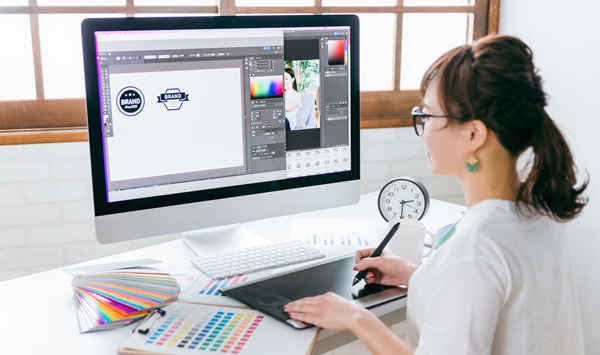
価格に対して性能が高いパソコンを選びたいのであれば、デスクトップがおすすめです。同程度のスペックのパソコンを比較した場合、デスクトップの方がやや価格が安い傾向があります。
また、パソコンのスペックが物足りないと感じたときには、パーツの入れ替えが可能な点もデスクトップの魅力です。使い方に応じてパーツを入れ替えながらアップグレードできるため、より自分にとって使いやすい環境を整えられるでしょう。

※横スクロールしてご覧下さい。
予算10万円以下でも、プログラミングに適したパソコンはあります。なるべく低予算でパソコンを選びたい方は、ぜひこちらからチェックしてみてください。
ただし、10万円以下のパソコンは多くの場合最低限の条件しか満たしていません。画像・動画の編集や3Dゲームの制作をしたい場合には、もう少しスペックが高いパソコンを選びましょう。
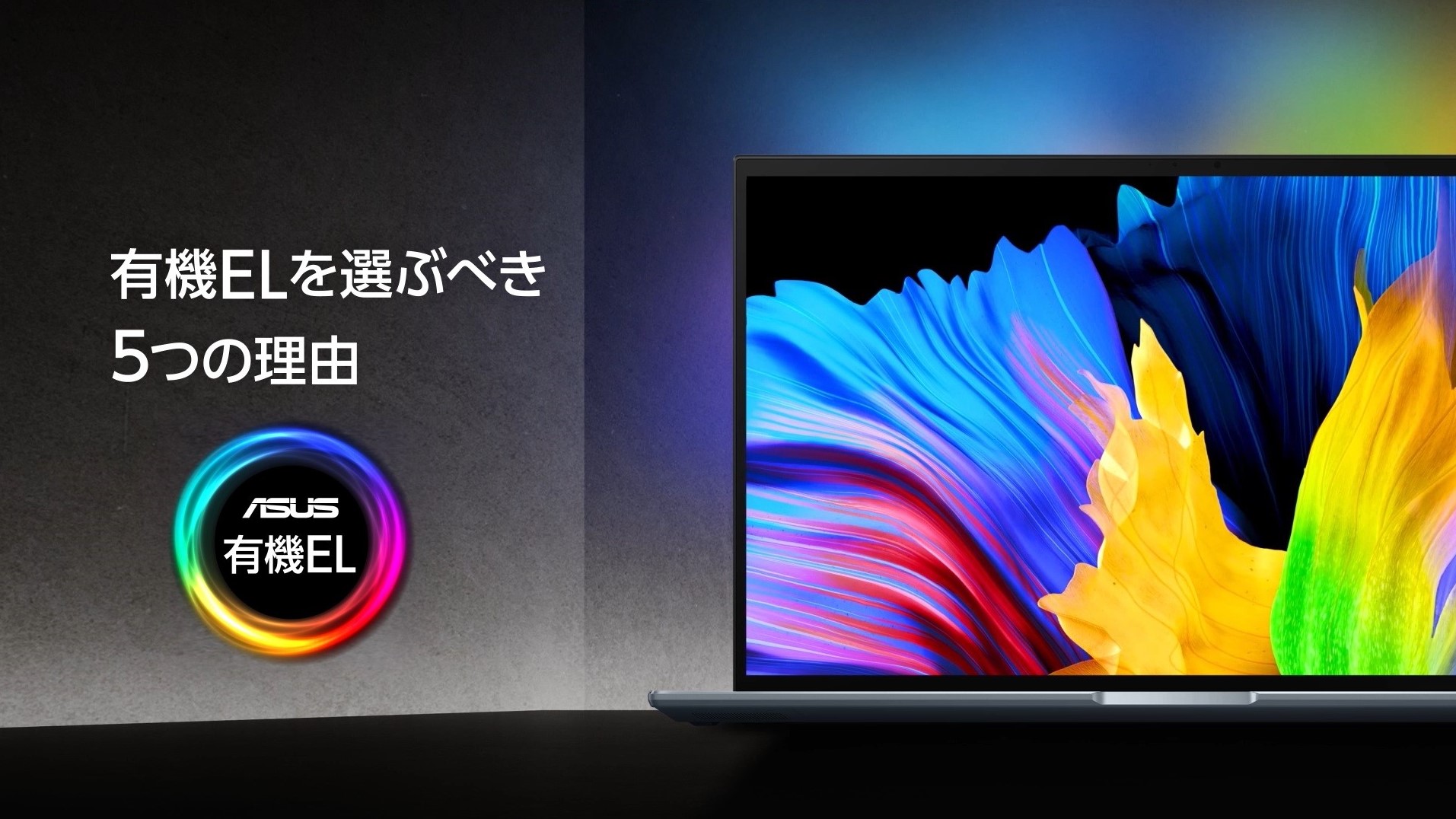
出典:ASUS
| 商品名 | Vivobook 15 OLED K513EA |
|---|---|
| 参考価格 | 8万8,000円 |
| CPU | Core i7-1165G7 プロセッサー Core i5-1135G7 プロセッサー |
| メモリ | 8GB |
| ストレージ種類と容量 | SSD 512GB |
| 対応OS | Windows |
| 画面サイズ | 15.6型 |
| バッテリー駆動時間 | 計測中 |
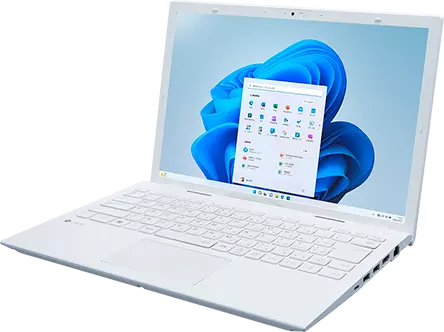
Vivobook 15 OLED K513は、第11世代のインテル Core iプロセッサーを搭載したノートパソコンです。有機ELディスプレイを搭載しており、鮮やかな色彩を楽しめるのが特徴です。
キーボードにはカラーブロッキングの手法が取り入れられており、エンターキーが目立つ個性的なデザインが施されています。おしゃれなだけでなく、よく使うエンターキーが目立つ様配置されていることで、プログラミング効率の向上も期待できるでしょう。

出典:NEC
| 商品名 | LAVIE N14 N1475CA |
|---|---|
| 参考価格 | 8万5,800円 |
| CPU | Core i7-1165G7 プロセッサー |
| メモリ | 8GB |
| ストレージ種類と容量 | SSD 512GB |
| 対応OS | Windows |
| 画面サイズ | 14.0型ワイド |
| バッテリー駆動時間 | 約12時間 |
画面サイズと重量のバランスが取れたボディが魅力のノートパソコンです。コンテンツに合わせて自動で音量を調節し、より自然な音に聞こえるようこだわっています。
起動が速いことに加え、高性能なプロセッサー搭載による素早い処理が可能なため、利用中にストレスを感じにくいでしょう。キーボードには適度な傾斜がつけられており、長時間タイピングしても疲れを感じにくいのも魅力です。
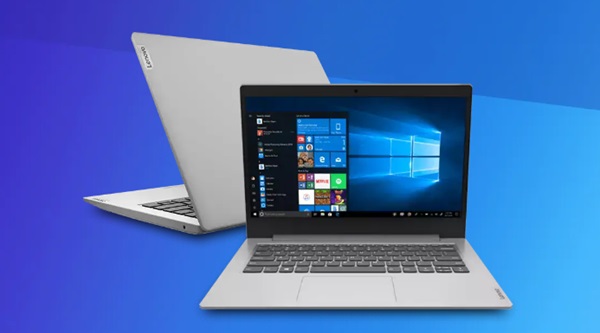
出典:Lenovo
| 商品名 | IdeaPad Slim 170 |
|---|---|
| 参考価格 | 5万9,840円 |
| CPU | AMD Ryzen 5 7520U |
| メモリ | 8GB |
| ストレージ種類と容量 | SSD 512GB |
| 対応OS | Windows |
| 画面サイズ | 14型 |
| バッテリー駆動時間 | 最大約11.2時間 |
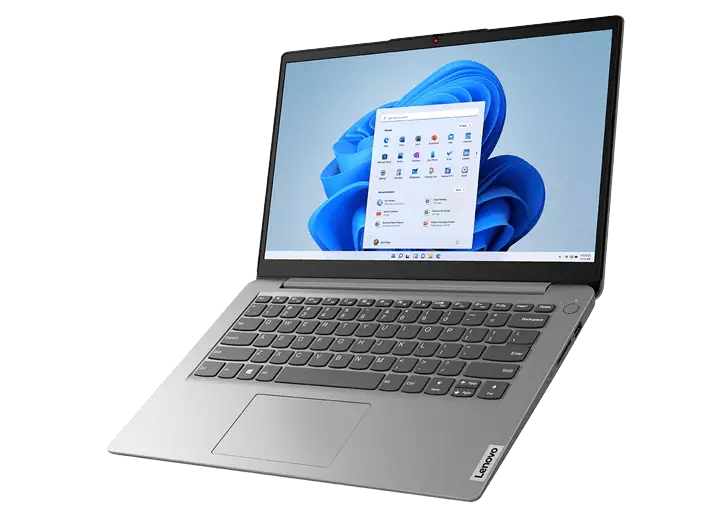
IdeaPad Slim 170は、性能に対して価格が安く、コスパの高さが魅力のパソコンです。本体重量は1.4kg程度と軽いため、持ち運びにも適しています。バッテリー駆動時間が11.2時間と比較的長めなことに加え急速充電に対応しているため、電源を自由に利用できない時でも使いやすいでしょう。
スライド付きのプライバシーシャッターがついており、カメラを使わないときには塞いでおきたい人にもおすすめです。
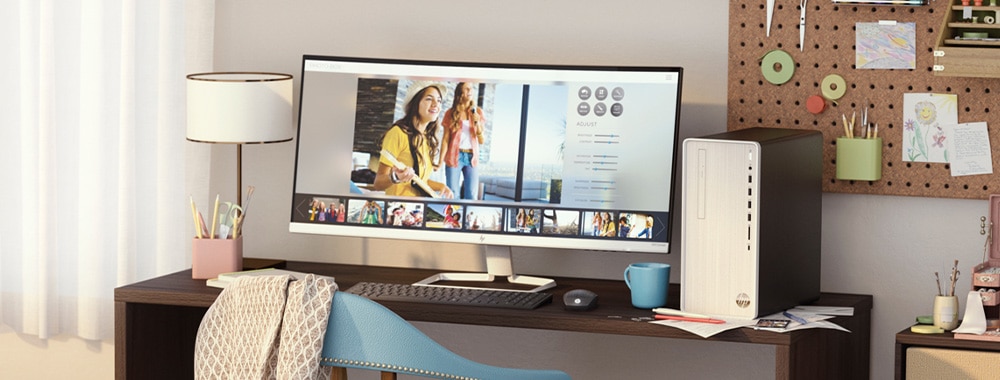
出典:HP
| 商品名 | Pavilion Desktop TP01-4000jp |
|---|---|
| 参考価格 | 8万9,800円 |
| CPU | Core i5-13400 プロセッサー |
| メモリ | 16GB |
| ストレージ種類と容量 | SSD 512GB |
| 対応OS | Windows |
| 画面サイズ | – |
| バッテリー駆動時間 | – |
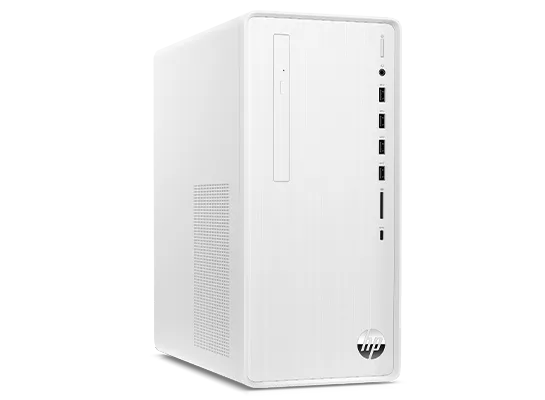
Pavilion Desktop TP01-4000jpは、デスクトップタイプのパソコンです。モダンでシンプルなデザインでインテリアになじみやすく、前面にインターフェースが多く搭載されていることで使いやすい点も魅力です。
ゲームパッドやヘッドセットをつないでの利用もしやすいため、ゲームや動画編集に利用したい人にもおすすめ。SSDですばやくデータにアクセスできるため、効率よく作業を進められます。
予算が10万円を超えると、購入できるパソコンの基本的なスペックが上がります。例えばメモリ16GBのパソコンは、多くの場合10万円を超えています。
将来プログラミングで業務を行う際にも使うことを考えるのであれば、メモリが16GB以上あるものを選んでおくと安心です。
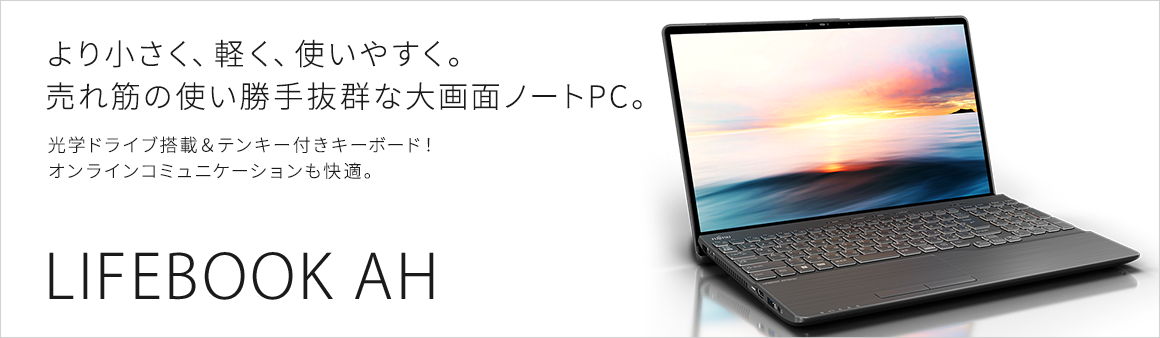
出典:富士通
| 商品名 | FMV LIFEBOOK WA3/J1 |
|---|---|
| 参考価格 | 13万5,980円 |
| CPU | Core i5-1235U プロセッサー |
| メモリ | 16GB |
| ストレージ種類と容量 | SSD 約256GB |
| 対応OS | Windows |
| 画面サイズ | 15.6型ワイド |
| バッテリー駆動時間 | 約8.5時間 |
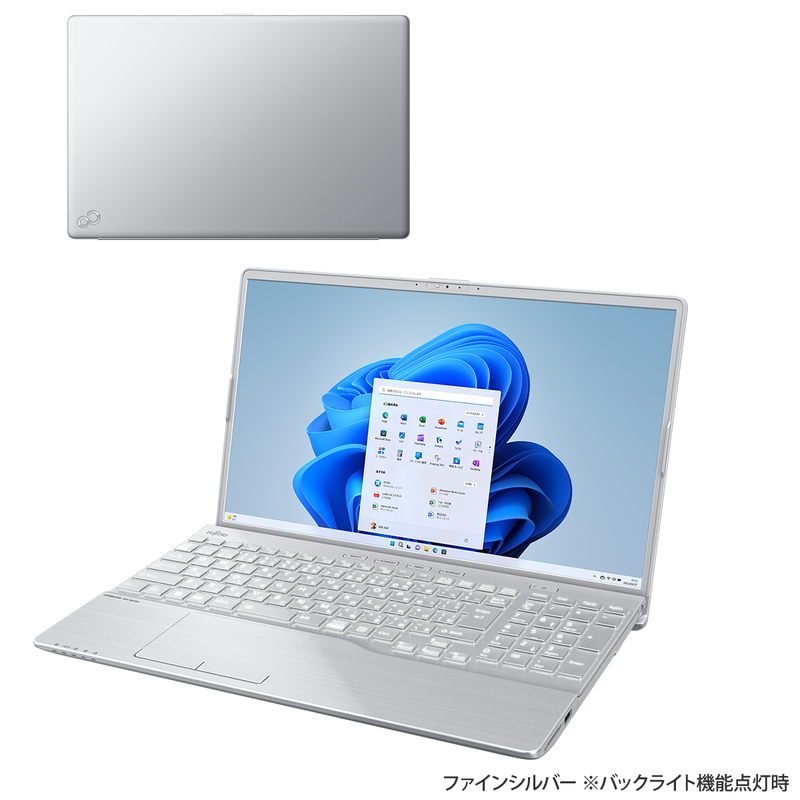
FMV LIFEBOOK WA3/J1は、15.6型ワイドの大きな画面が魅力のノートパソコンです。富士通が開発したパソコンなので、日本製にこだわりたい人にも適しています。大きめですが重量は1.7kgとそこまで重くないため、持ち運んでの利用も可能です。
公式のWeb通販を利用すれば、自分の使い方にあわせたカスタマイズも可能。自分好みのパソコンを選びたい場合には、カスタマイズを利用してみるのも良いでしょう。
出典:ASUS
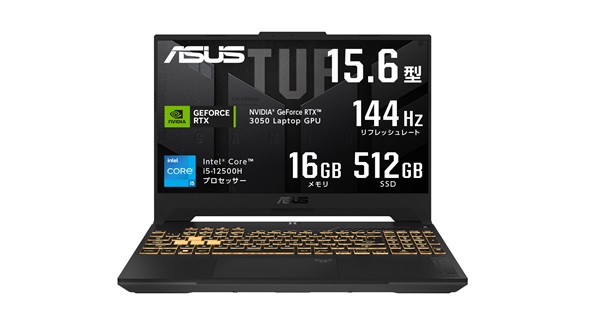
| 商品名 | ASUS TUF Gaming F15 FX507ZC4 |
|---|---|
| 参考価格 | 13万9,800円 |
| CPU | Core i5-12500H プロセッサー |
| メモリ | 16GB |
| ストレージ種類と容量 | SSD 512GB |
| 対応OS | Windows |
| 画面サイズ | 15.6型ワイド |
| バッテリー駆動時間 | 約5.6時間 |
ASUS TUF Gaming F15 FX507ZC4は、ゲームや映像を楽しむのに適した性能を持つゲーミングノートパソコンです。リフレッシュレート144Hzの高速ディスプレイや冷却性能の高さも魅力で、プログラミングだけでなく趣味のゲームも楽しみたい方に適しています。
高音や低音、衝撃に強いため、持ち歩きが心配な人でも使いやすいでしょう。USBポートだけでなくType-Cポートが搭載されており、対応する周辺機器との高速接続も可能です。

出典:Apple
| 商品名 | 2022 MacBook Air |
|---|---|
| 参考価格 | 14万260円 |
| CPU | Apple M2チップ |
| メモリ | 8GB |
| ストレージ種類と容量 | SSD 256GB |
| 対応OS | MacOS |
| 画面サイズ | 13型 |
| バッテリー駆動時間 | 約18時間 |
2020 MacBook AirはM2チップが搭載されたノートパソコンです。1.3kg程度の本体重量と、約18時間というバッテリー駆動時間の長さが魅力で、外出先でプログラミングをしたい人に適しています。
Macを利用できるノートパソコンの中ではもっとも価格が安いシリーズであるため、Macが自分に合うか試してみたい方にもぴったりです。Touch IDや感圧タッチトラックパッドなど、Macならではの機能も多く搭載されています。
出典:ドスパラ
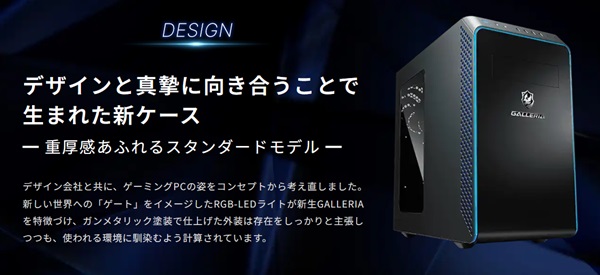
| 商品名 | GALLERIA RM5R-R35 |
|---|---|
| 参考価格 | 10万9,980円 |
| CPU | Ryzen 5 4500 |
| メモリ | 16GB |
| ストレージ種類と容量 | SSD 500GB |
| 対応OS | Windows |
| 画面サイズ | – |
| バッテリー駆動時間 | – |
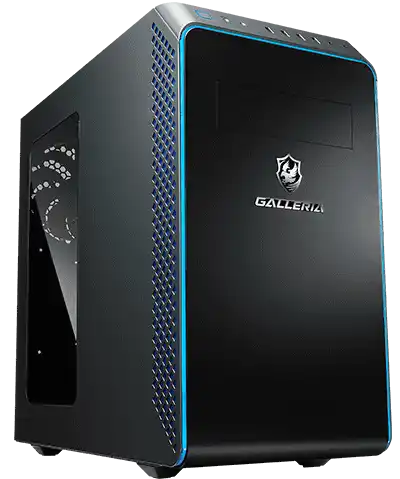
GALLERIA RM5R-R35は、Ryzen 5 4500が搭載されたデスクトップ型パソコンです。グラフィックボード「GeForce RTX 3050」が搭載されており、ゲーム開発や動画編集をしたい人にも適しています。
コンソールパネルが前面に斜め45度で搭載されているため、使いやすいのがポイント。冷却機能が優れているため、高負荷の作業でもストレスを感じにくいでしょう。
出典:Apple
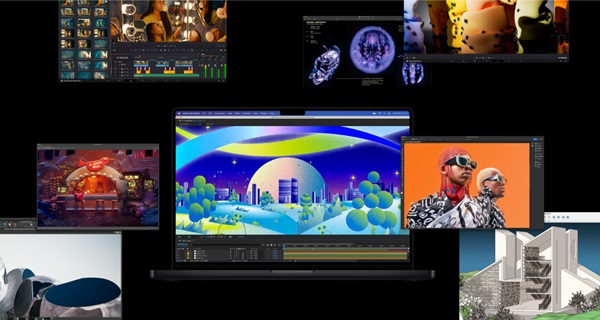
| 商品名 | 2023 MacBook Pro |
|---|---|
| 参考価格 | 21万5,530円 |
| CPU | Apple M3チップ |
| メモリ | 8GB |
| ストレージ種類と容量 | SSD 512GB |
| 対応OS | MacOS |
| 画面サイズ | 14型 |
| バッテリー駆動時間 | 最大約22時間 |
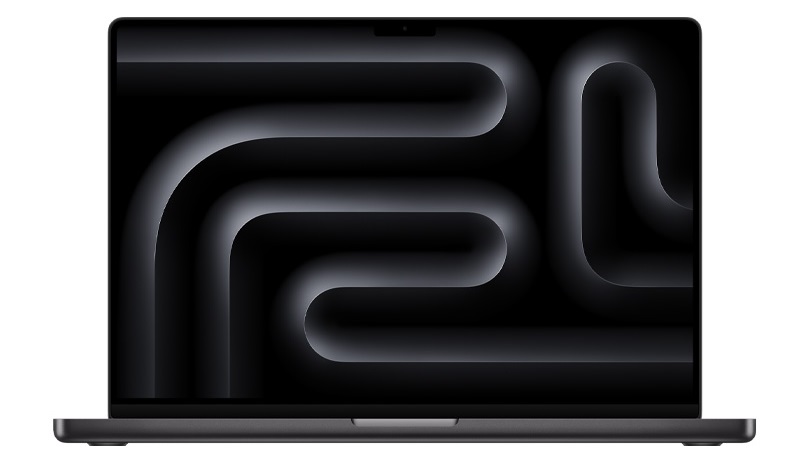
MacBook Proは、高性能なM3チップを搭載していながら、20万円程度で購入できるパソコンです。14型と持ち歩きやすいサイズ感に加え、最大約22時間のバッテリー駆動時間があるため、1日中外出する際にも持ち歩きやすい点が魅力です。
プロ向けのアプリやゲームなど、負荷の高い処理にも対応できるGPUが搭載されているため、動画編集やゲーム開発などの作業にも適しています。鮮やかなディスプレイも特徴で、映像の美しさも楽しめるでしょう。
出典:Apple
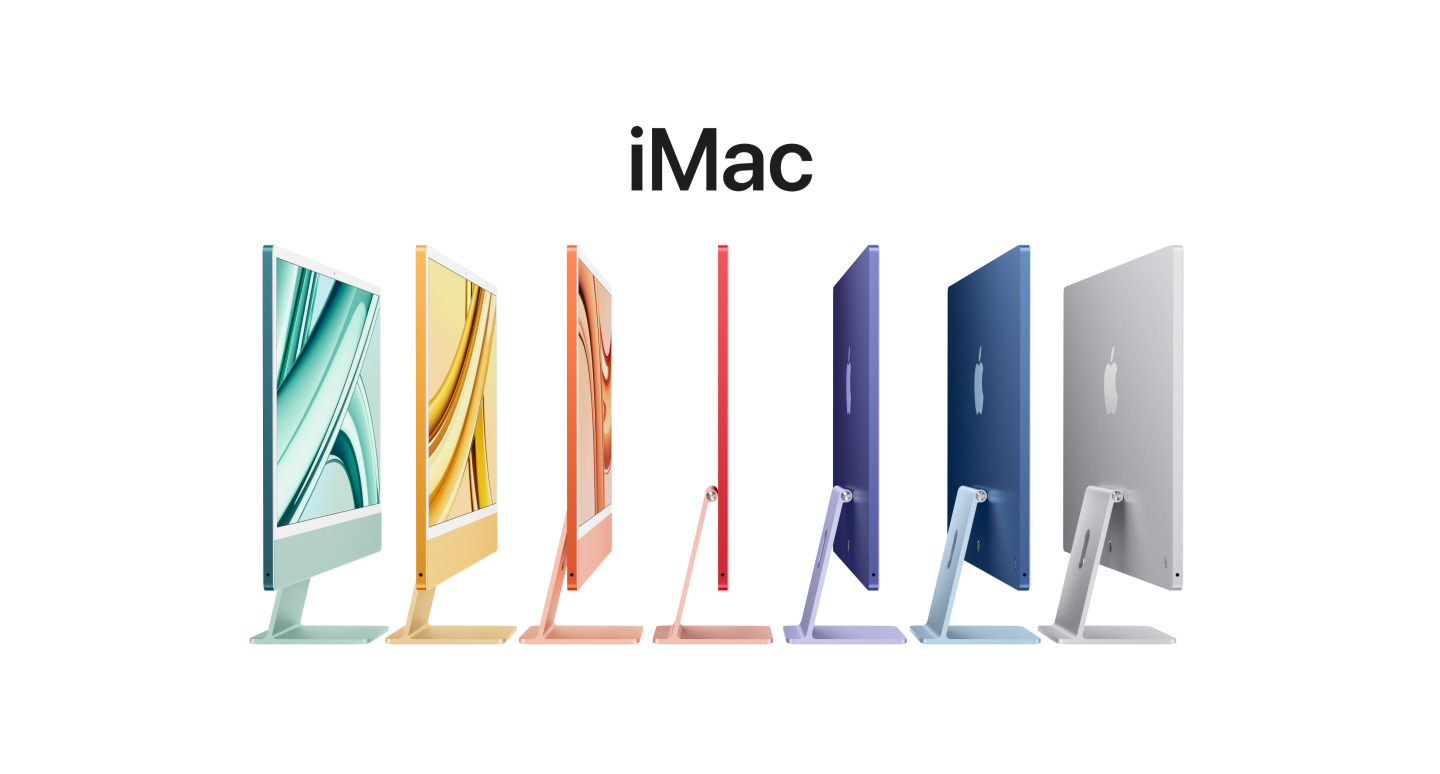
| 商品名 | 2023 iMac |
|---|---|
| 参考価格 | 18万7,520円 |
| CPU | Apple M3チップ |
| メモリ | 8GB |
| ストレージ種類と容量 | SSD 256GB |
| 対応OS | MacOS |
| 画面サイズ | 24型 |
| バッテリー駆動時間 | – |
iMacは、デスクトップでMacを利用できるパソコンです。カラフルなボディで、お部屋のインテリアにも素敵です。デスクトップでありながらモニターは11.5mmと薄く、場所を取らずに設置できます。
マイクやスピーカーも高性能なものを搭載しているため、音楽や映画を楽しみたい方にもおすすめです。高速な動作と処理が魅力で、サクサク作業を進められます。


プログラミングの際には、パソコンだけでなく周辺機器や便利グッズをそろえておくと快適に作業を進められます。一緒にそろえておきたいおすすめのアイテムは次の通りです。
それぞれ、詳しく解説します。

メインのモニター以外にもうひとつ外付けのモニターを用意すると、作業の効率が高まります。モニターがひとつだと、調べ物をしている画面とプログラミングをしている画面を切り替えながら作業を進めなければなりません。
しかし、外付けモニターがあれば、サブのモニターに調べた内容やサンプルコードを表示しながら、メインのモニターでプログラミングができます。
画面を広く活用し、さまざまな資料を広げながらプログラミングができると、同じ時間でもより多くのことを学べます。
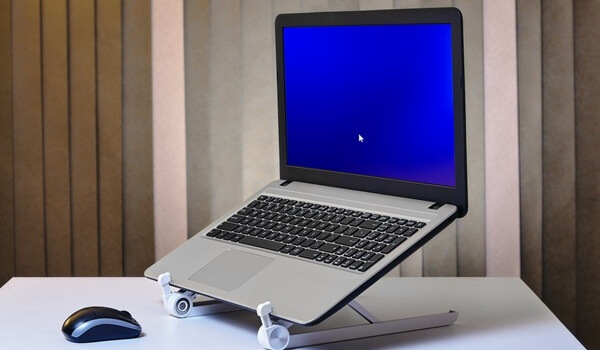
ノートパソコンは画面が低い位置にあるため、目線が下向きになりやすく首・腰・肩に負担がかかります。ノートパソコンスタンドがあると画面を高い位置に設置できるため、体への負担を軽減可能です。
さらに、ノートパソコンスタンドを使うとキーボードが少し斜めになるため、タイピングもしやすくなります。長時間ノートパソコンを使っていると疲れてしまう人には、ノートパソコンスタンドの導入をおすすめします。

タイピングしやすいキーボードを選ぶことも重要です。タイピングの速度が上がれば、より効率よくプログラミングを進められます。
キーボードには、主に英語配列と日本語配列の2種類があります。プログラミングのときによく使う記号は、英語配列の方が少ない手間で入力可能です。そのため、プログラミングをする人には英語配列のキーボードが人気です。
とはいえ、多くの職場で日本語配列キーボードの使用が主流になっています。特にPCに慣れないうちは、手に入りやすい日本語配列キーボードから練習を始めても問題ありません。
また、キーボードには有線で接続するタイプとBluetoothで接続するタイプがあります。反応速度を重視するなら有線、利便性を重視するのであれば無線で使えるBluetooth接続のキーボードを選ぶのがおすすめです。
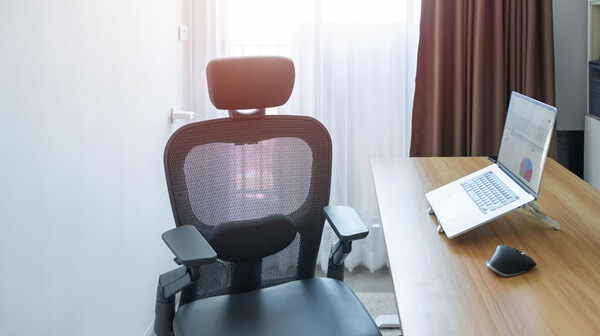
長時間作業を続けるためには、疲れずに座っていられるかも重要です。そのため、作業用のチェアーも良いものを用意しておくのがおすすめです。
座り心地の良さはもちろん重要ですが、体を包み込むようなやわらかい椅子は長時間座っていると疲れてしまう場合があります。疲れずに座り続けるためには、姿勢を維持して座れるようなサポートがあるものを選びましょう。
どのような装備があるかに加え、自分の体にあわせて調整できるか、どのような素材を使ってるかを加味してチェアーを選んでください。


【Q1】パソコンは中古品でも良いの?
プログラミングに適したスペックのパソコンを購入するにはある程度まとまった初期投資が必要です。同程度のスペックであっても安く購入できる、中古品の利用を考える人もいるでしょう。
中古のパソコンが必ずしも悪いとは限りません。ただし、長期間使ったパソコンは同じスペックでも処理に時間がかかる場合や、バッテリーの持ち時間が短くなる可能性があります。
スペックだけを見て良し悪しを判断するのは難しいため、中古品を購入するのであればある程度信頼できる店舗を選びましょう。また、新品の場合には保証期間がありますが、中古品の場合には購入してすぐ故障した場合でも修理に費用がかかるケースも珍しくありません。
上記のようなデメリットを知ったうえで、購入するパソコンを選びましょう。

【Q2】予算5万円以下のパソコンでプログラミングは難しいですか?
価格だけを重視してパソコンを選んでしまうと、プログラミングの際に利用するエディタが頻繁にフリーズするなど、快適に作業を進められなくなる可能性があります。
予算と相談しつつ、利用するソフトウェアや開発したいものに対して必要なスペックを満たしているか確認してからパソコンを購入してください。
ノートパソコンでは予算オーバーな場合にも、デスクトップであれば同等の機種が見つかる可能性もあります。予算を押さえてパソコンを購入したい場合には、デスクトップも視野に入れて選びましょう。

【Q3】プログラミング学習に必要な環境構築は初心者でもできますか?
環境構築は難易度が高いため、初心者の場合自分だけで構築するのは難しい場合も多くあります。説明通りの手順で進めても、もともとのパソコンの環境によって、想定通りに環境構築がすすまない場合もあるためです。
その場で失敗に気づくのではなく、ある程度学習を進めてから環境構築段階でのミスが発覚する場合もあります。後からミスが見つかると、学習のモチベーションが下がってしまうことも少なくありません。
プログラミングの基本を学ぶだけであれば、環境構築不要でプログラミングができる学習サイトを利用するのも便利です。本格的に学習したいのであれば、困ったときにすぐ質問できるスクールに通うのがおすすめです。


【Q4】パソコンはどこで購入するのがおすすめですか?
パソコンにあまり詳しくない場合や、詳しい人に相談しながら決めたい場合には、家電量販店など実店舗で購入するのがおすすめです。店舗には店員さんがいるため、どのようなパソコンを選びたいのか、何にパソコンを利用するのかを話せば、自分にあったパソコンを選べる可能性が高いでしょう。
コスパを重視する場合や、多くの選択肢から検討したい場合には、メーカーから直接購入するか、Amazonなどのネット通販を利用するのがおすすめです。ネットには店舗のように掲載スペースの制限がないため、より多くの商品を販売できます。また、ネットでは価格が安い商品を見つけられる可能性も高いのです。

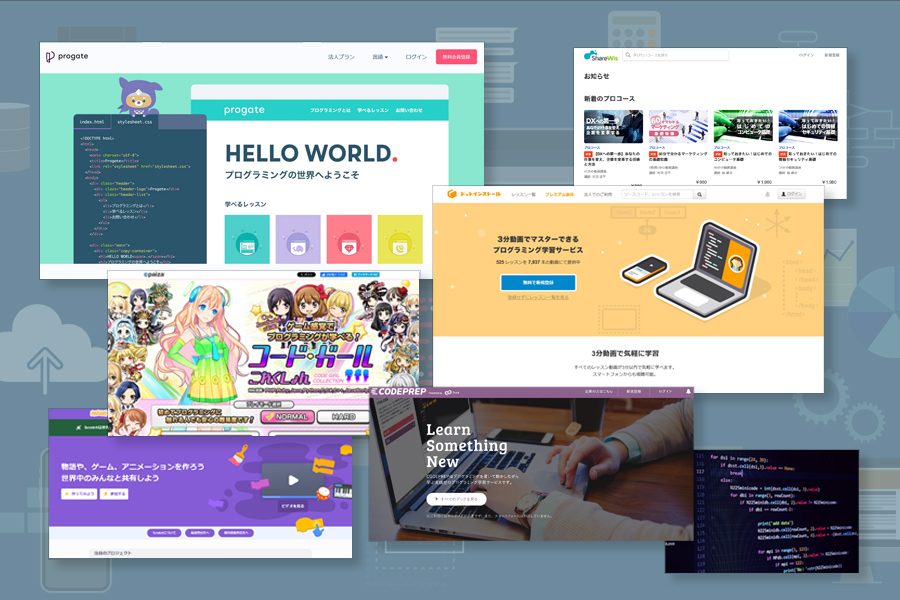
学習サイトを利用すると、環境構築不要ですぐにプログラミングを始められます。オンラインで学習しながらプログラミングを体験できることに加え、全く経験がない人でも基礎から学べる点が魅力です。実際に手を動かしてプログラムを書いて覚えられるのも、初心者に適したポイントといえるでしょう。
一方で、独学だけでは途中でわからない点が出てきた場合に挫折しやすいのがデメリットです。わからない点が出てきた場合には、自分自身で調べて解決できなければ、次のステップに進めません。
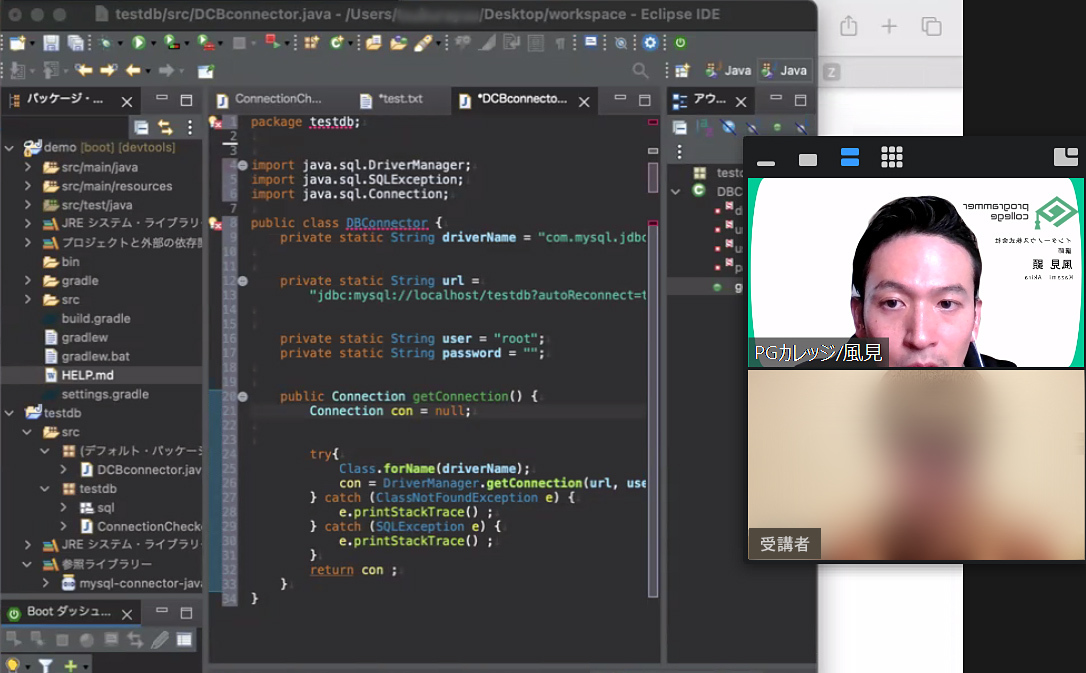
気になること、解決できないことがあればzoomの個別ルームにて講師と1対1でのやり取りができます。
プログラマカレッジ プログラマーコース受講風景
独学で挫折せずに学習できるか不安を感じるのであれば、プログラミングスクールと併用して学習するのもおすすめです。プログラミングスクールであれば、わからないことが出てきた時にもすぐに質問して解決できます。
また、プログラミングスクールの中には、就職サポートを行っているスクールもあります。プログラミングを学んで就職・転職したいと考えているのであれば、就職サポート付きのプログラミングスクールを選びましょう。
無料のプログラミングスクール「プログラマカレッジ」では、基礎からプログラマーになるために必要なプログラミングのスキルを身につけられます。まったくの未経験でも問題ありません。
業界に精通したアドバイザーや経験豊富な講師陣が、就職をしっかりサポート。履歴書や面接に関するアドバイスも受けられます。
プログラマカレッジの卒業生の中には、学習サイトで学習を進めていたものの、スクールに通い始めたことで効率よく学習を進められたと話す人もいます。

プロゲートというサイトで、無料でできる部分は全て勉強していました。そこでコーディングがどういうものかというところは、何となくイメージができていたと思います。プログラマカレッジでは少しでも分からない点は質問することができたんですが、独学だと解決が難しいことが多かったと思います。やはりサポートがないと自分で調べる必要があるので、分からないこと一つに対して解決に一週間や二週間かかることもありました。そのぶん独学のままだと、かなり時間がかかっていたと思います。
インタビューの全文は以下からご覧いただけます。
プログラマカレッジに少しでも興味がある方は、ぜひオンライン説明会にご参加ください。
\簡単登録30秒!!/
無料オンライン説明会を予約
プログラミングスクールのメリットとデメリットは、以下の記事で詳しく解説しています。

プログラミングを快適に行うためには、ある程度のスペックが必要です。プログラミングのためにパソコンを購入するのであれば、事前に必要なスペックを確認しておきましょう。
この記事ではおすすめのパソコンを紹介していますので、ぜひ参考にしてください。
プログラミングは独学でも学習できますが、効率よく学習を進めるのであればプログラマカレッジのようなプログラミングスクールの利用がおすすめです。ぜひ私たちと一緒にプログラミングの学習を始めてみませんか?











INTERNOUS,inc. All rights reserved.