
PHPはサーバーサイドでプログラムを実行するプログラミング言語であるため、サーバーとやりとりをするための開発環境を設定する必要があります。
本サイトではXAMPP(ザンプ)という開発環境を使用しますので、今回は、XAMPPのインストール方法を紹介したいと思います。
なお、未経験からITエンジニアへの就職に興味がある方や未経験からプログラミングを効率よく学びたいと考えている方は、就職率98.3%で受講料無料のプログラミングスクールプログラマカレッジもおすすめです。
最終更新日:2026年8月4日

目次
XAMPP(ザンプ)という名前は、以下の頭文字から出来ています。
X:クロスプラットフォームのクロスを意味するX
A:Apache
M:MariaDB
P:PHP
P:Perl
Apache(アパッチ)はWebサーバーで、MariaDBはSQLデータベースサーバーです。
XAMPPは、サーバーとデータベースが予めセットされたPHPとPerlのための開発環境を意味します。
クロスプラットフォームとは、WindowsとLinux等、異なるプラットフォームでも同じ動作をするソフトウェアを意味しますが、XAMPPはWindowsとLinux、macOS、Solarisで使用可能です。
通常、開発環境を設定する際には、開発のために必要となる複数のソフトウェアを1つずつインストールしなければならないのですが、XAMPPは必要なソフトウェアがセットになっており一括してインストールすることができるので、とても便利です。

XAMPPをインストールするために必要なファイルをダウンロードします。
下記XAMPPの公式サイトにアクセスして、最新バージョンのファイルをダウンロードして下さい。
https://www.apachefriends.org/jp/index.html
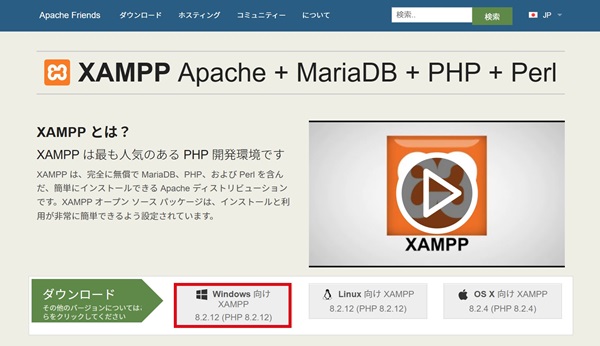
本サイトではWindowsで開発する前提で進めるので赤枠で囲まれたボタンをクリックします。
Windows以外の方は各OSに合うボタンをクリックして下さい。
ボタンをクリックすると下のような画面が表示され、ファイルのダウンロードが始まります。
chrome等で「未確認のダウンロードがブロックされました」と表示される場合は、そのポップアップをクリックして表示される画面で「未確認のファイルをダウンロード」を選択してください。

右上に進捗状況が表示されます。ブラウザによって異なりますが、ステータスが「完了」になったら、表示されているexeファイル名をクリックします。
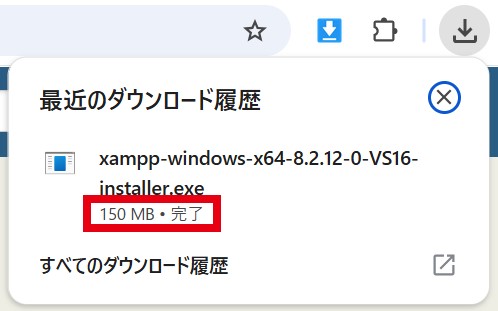

前項でダウンロードしたexeファイルを実行します。
完了画面が不明の場合は、ダウンロード先のフォルダを開いてexeファイルをダブルクリックして実行します。場所が分からない場合は、ダウンロード履歴を開けば見つけることができます。

chromeの場合、表示されるリンクをクリックすれば、そのまま実行できます。ダウンロード先のフォルダを開きたい場合は、リンク右にあるフォルダアイコンをクリックすれば、保存先のフォルダを開くことができます。
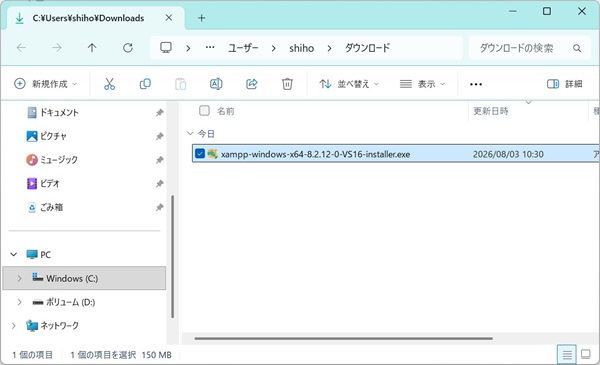
次のような画面が表示されたら、実行ボタンをクリックして下さい。

続いて「このアプリがデバイスに変更を加えることを許可しますか?」というワーニング画面が表示されたら、「はい」をクリックして下さい。
次のようなワーニングも「OK」をクリックして下さい。
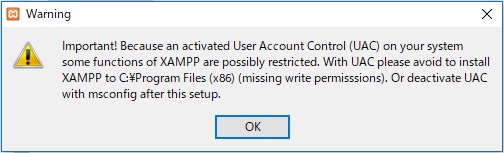
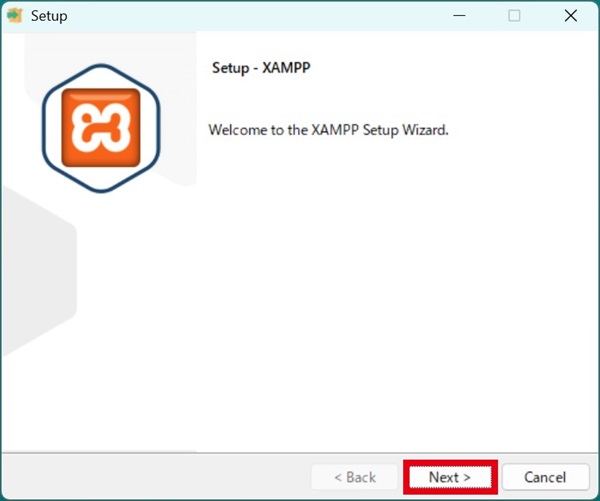
以下、各表示画面で「Next」ボタンをクリックして進めて下さい。

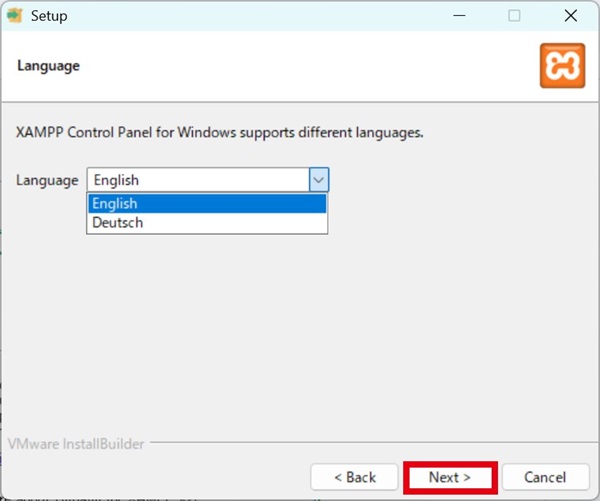
好きな方の言語を選んで、「 Next 」ボタンをクリックして進めて下さい。
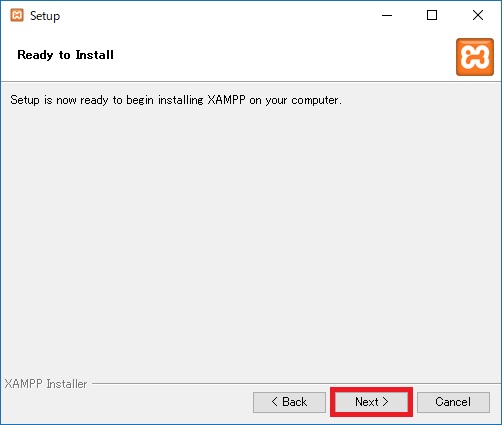
こちらの画面でも「 Next 」ボタンをクリックして下さい。
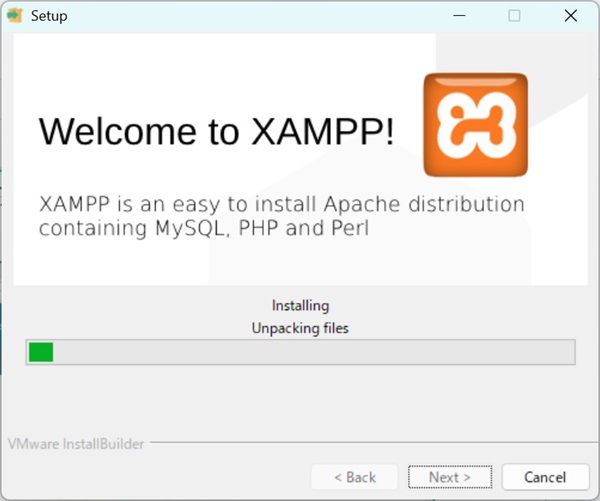
XAMPPのインストールが始まります。
PCによりますが5~10分ほど時間がかかります。
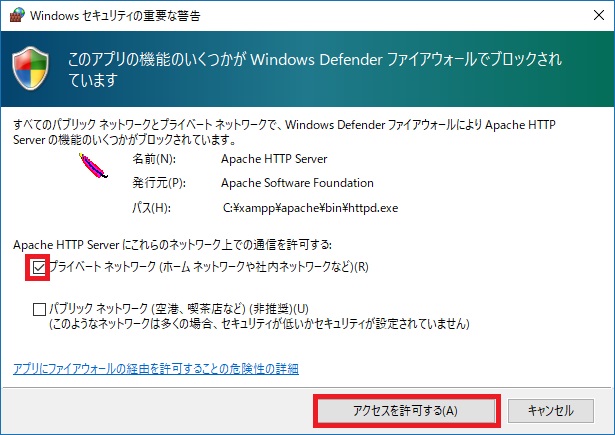
途中で次のようなワーニング画面が表示されたら、チェック内容を確認して「アクセスを許可する」をクリックして下さい。
下のような画面が表示されたらインストール終了です。
「Finish」ボタンをクリックします。

XAMPPのコントロールパネルが表示されます。
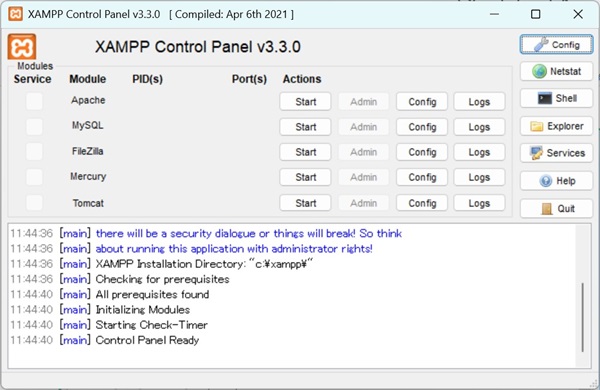
XAMPPのインストール作業はこれで終了です。

【A】基本的には初期設定のままで問題ありません。初心者は変更しないほうが安心です。
【A】通常はXAMPPのhtdocsフォルダの中に保存します。
【A】基本的には使えますが、Apacheを起動してから利用します。
【A】Apacheを起動したうえで、http://localhost/ファイル名.phpのようにアクセスします。
【A】PHPファイルをブラウザで表示できるようにするためのWebサーバーソフトです。
【A】いいえ。データベースを使わない練習なら、Apacheだけ起動すれば大丈夫です。

XAMPPのインストール方法について、いかがでしたでしょうか。
「いつかPHPプログラマーになりたいけど、独力では限界がある!」と感じている方には、「プログラマカレッジ」もおすすめです。
プログラマカレッジは、本気でプログラマーを目指す方のための就職支援付き、受講料無料のプログラミングスクールです。今回ご紹介したPHPを含む豊富なカリキュラムで、IT初心者からプログラマーとして就職するまで、プロが完全にサポートします。
本気でプログラマーとして就職・転職したいという方は、ぜひ一度のぞいてみて下さいね。
→ 就職支援付き無料プログラミングスクール「プログラマカレッジ」





INTERNOUS,inc. All rights reserved.